И что делать, если игры из Steam не скачиваются или прерывается звук.

При первом запуске программа автоматически проверит, есть ли у вас все нужные компоненты, и докачает недостающее
Откроется простой интерфейс: будет не совсем понятно, что делать. Начните с нажатия иконки «+ Создать бутылку». Так здесь называют внутреннее пространство, имитирующее рабочий стол Windows. Почему бутылки? Скорее всего, просто игра слов с Whisky — виски.
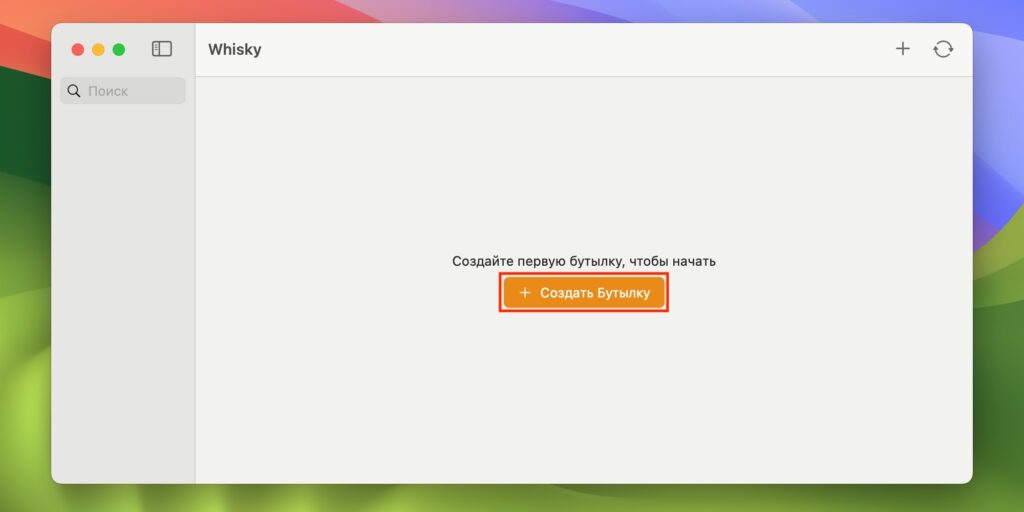
На этапе создания бутылки можно настроить только название, версию Windows (от XP до 11) и расположение корневой папки с файлами — в неё пойдут установленные игры и системные файлы, необходимые для работы программы.
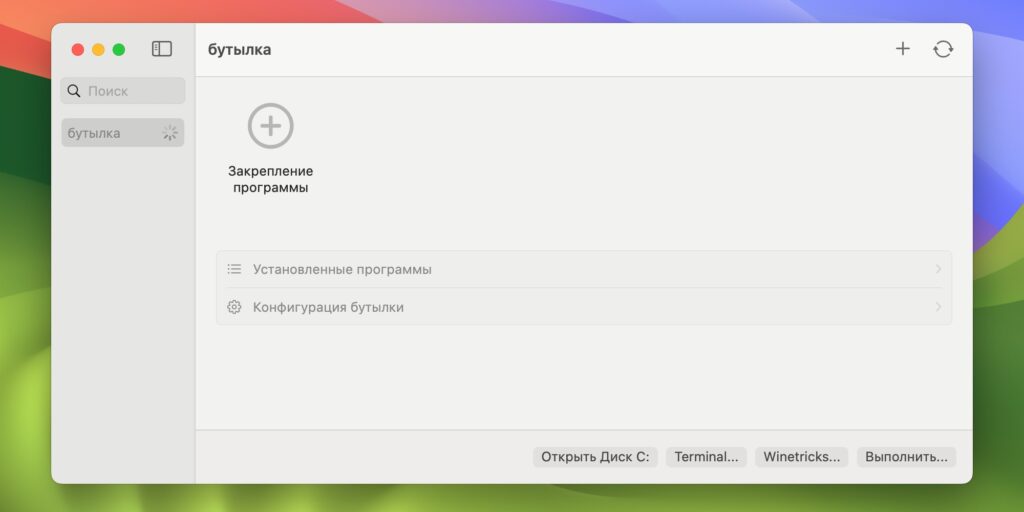
Настройка бутылки занимает буквально пару минут. Когда всё будет готово, пользователю станут доступны кнопки простого взаимодействия с «системой»:
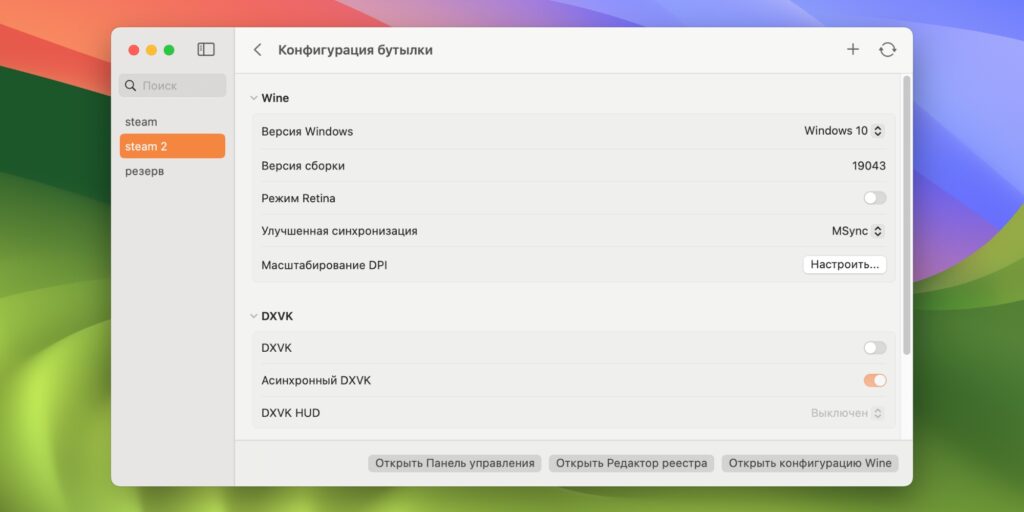
В меню «Конфигурация бутылки» отображается текущая версия сборки Windows. Также можно настроить такие параметры:
Также можно открыть редактор реестра и меню расширенных настроек Wine, но для базового использования программы описанных параметров будет достаточно.
Как запускать игры
С помощью Whisky можно запускать отдельные игры, загруженные на компьютер, и проекты из лончеров вроде Steam. Механика немного различается, но есть общее правило.
Одна игра — одна бутылка.
Это советуют сами разработчики. С таким подходом вам не придётся переустанавливать всю свою библиотеку, если в файлах произойдёт путаница, что-то перестанет работать и вы будете вынуждены удалить бутылку и настраивать новую. Из минусов: если речь об игре из Steam, необходимо снова его устанавливать и входить в аккаунт. Соответственно, на компьютере будет несколько независимых копий Steam, каждая из которых займёт место на диске.
С компьютера
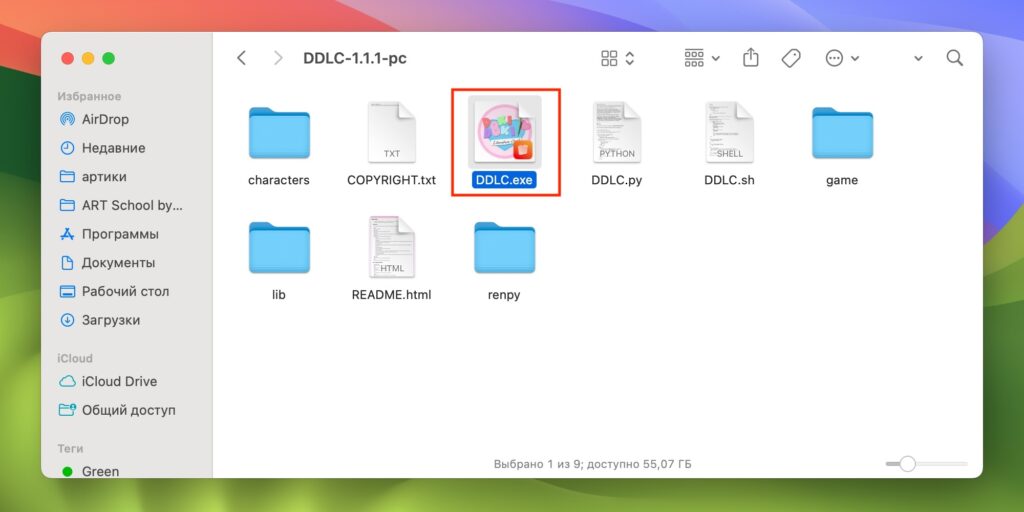
Значок снизу справа показывает, что программа сразу откроется через Whisky
Если нужный EXE-файл уже есть на ПК, действовать можно двумя способами:
Если ваш файл — инсталлятор, то установка произойдёт на диск C, созданный внутри файлов Whisky. Приложение появится в списке установленных, и его можно будет быстро закрепить (по сути, создать ярлык на импровизированном рабочем столе).
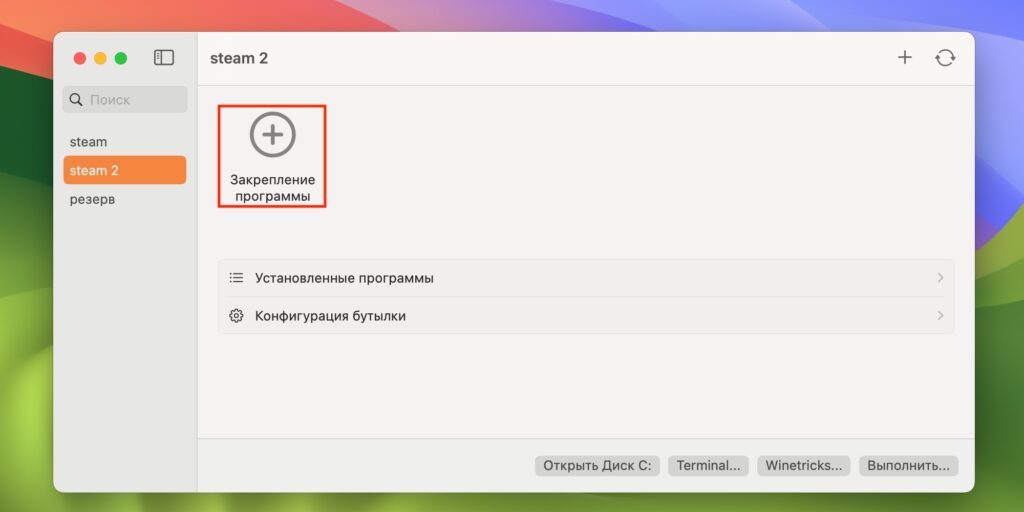
Игры без инсталлятора, которые запускаются сразу из EXE-файлов, не сохранятся в списке «Установленные программы». Добавить их для быстрого доступа можно вручную: нажмите на иконку «Закрепление программы» и найдите исполнительный файл в папке с игрой.
Из Steam
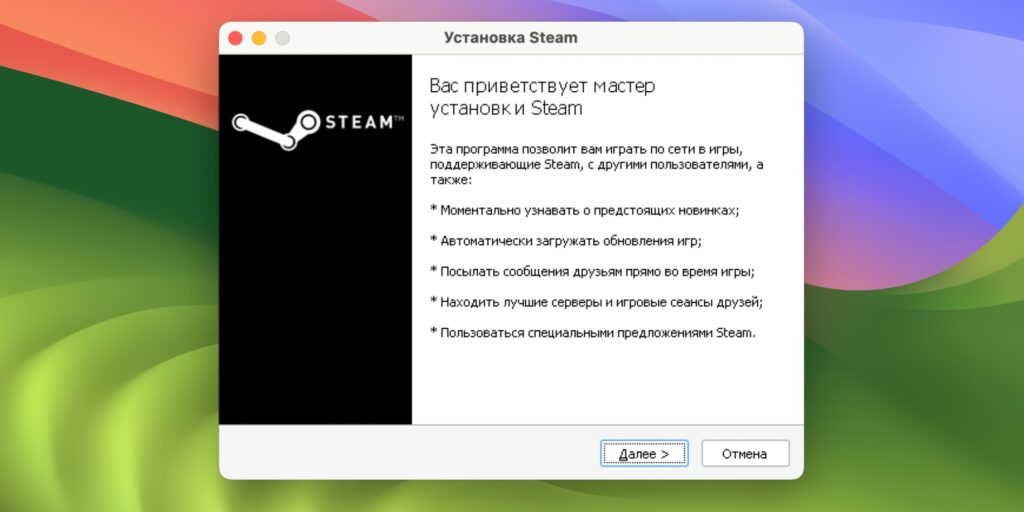
Шрифты могут выглядеть как на Windows XP, но это не отражает качество игр при запуске
Для начала работы лучше создать новую бутылку. Когда она будет настроена, действуйте так:
- Скачайте EXE-инсталлятор Steam на официальном сайте или нажмите в меню Whisky на кнопку Winetricks и выберите в списке steam. Загрузка запустится автоматически, но может потребоваться выдать разрешения и докачать элементы программы.
- Запустите инсталлятор и установите Steam, следуя инструкциям на экране. Файлы клиента по умолчанию запишутся в папку, выделенную Whisky под Windows.
- Откройте Steam. Войдите в учётную запись и дождитесь обновления клиента.
После этого можно сразу скачивать Windows-игры и играть, а можно настроить быстрый доступ к Steam и проектам. Для этого в Whisky откройте бутылку с загруженным Steam, нажмите на «Установленные программы» и отметьте булавками EXE-файлы утилит, которые хотите закрепить. Например, самого Steam и игры. Важный момент: при запуске проекта через иконку сначала всё равно запустится Steam и лишь потом игра.
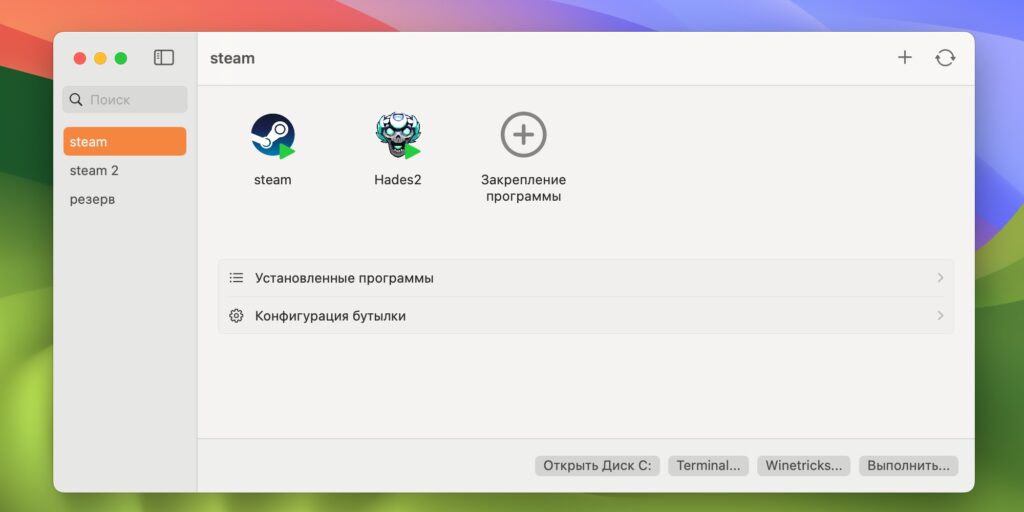
Если вы попытались открыть Steam и ничего не произошло, подождите минуту: клиент запускается довольно медленно. Если сделать это несколько раз, через пару минут у вас может оказаться куча иконок Steam в доке.
Из Epic Games
Как уже упоминалось, Whisky не работает с лончером магазина Epic Games. Но это исправляет Heroic Games Launcher — клиент для установки и запуска игр Epic Games, GOG и Amazon Prime Games. Его можно использовать через Whisky, но есть нюансы.
Скачать Windows-версию Heroic и запустить через Whisky не получится. Вместо этого нужно установить Heroic для macOS. Далее в Heroic откройте «Настройки игры по умолчанию» и убедитесь, что в разделе «Версия Crossover/Wine» выбран вариант Whisky.
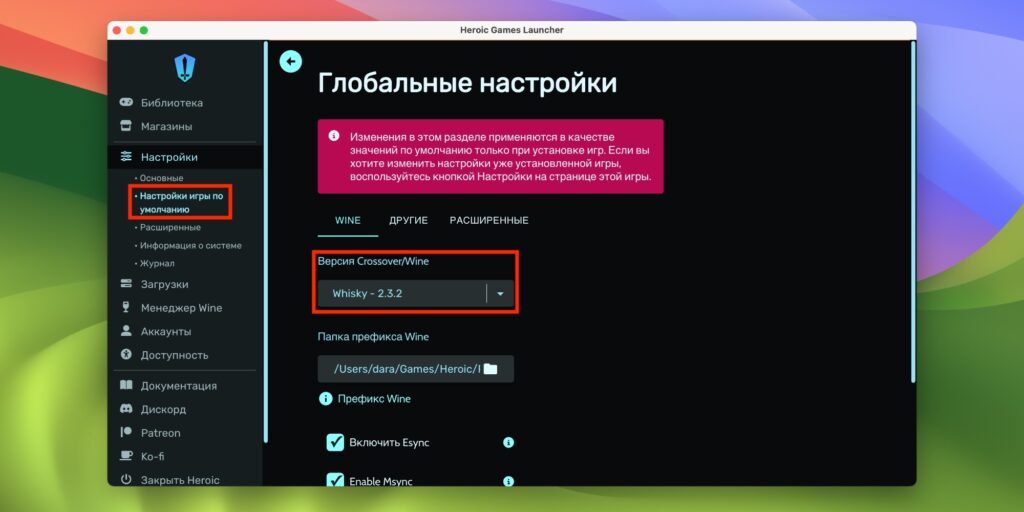
С этой опцией вы сможете запускать Windows-игры из своей библиотеки Epic Games на Mac.
Какие возможны проблемы
Важно понимать, что даже программа, которая опирается на нативный инструмент Apple Game Porting Toolkit, всё равно остаётся костылём. И Windows-версии утилит и лончеров могут работать на Mac некорректно. Самые распространённые проблемы можно решить — как правило, даже несколькими способами.
Steam самопроизвольно открывается, даже если Whisky неактивна
Это не просто раздражает, но и мешает пользоваться Mac-версией Steam: если вы играете в адаптированную под Mac игру через нативный лончер, сессия может завершиться при открытии Windows-версии Steam.
Решений есть несколько:
Методы можно комбинировать: отключить автозапуск, закрыть Steam кликом по крестику, а затем завершить процессы Wine.
Игры в Steam не скачиваются до конца
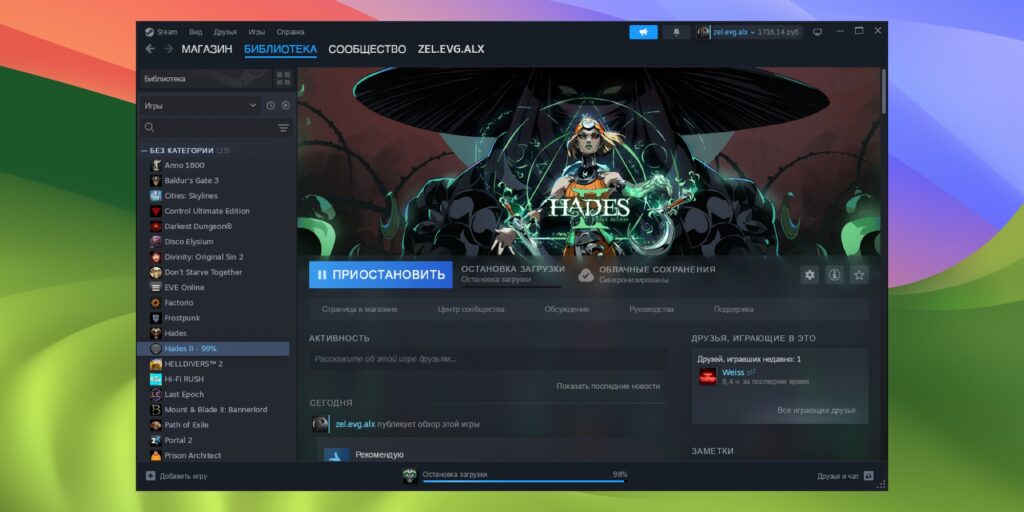
Распространённая проблема: при попытке загрузить игру процесс доходит до 99% и останавливается. При попытке перезапустить процесс появляется надпись «Остановка загрузки», которая не исчезает даже после перезапуска клиента.
Что стоит попробовать:
После любых изменений завершайте процессы Wine, перезапускайте утилиту и проверяйте, заработали ли загрузки в Steam. Как правило, после исправления ошибки один раз другие игры скачиваются корректно. Учитывайте, что после настройки новой бутылки и нового клиента Steam проблема может повториться, и от неё снова придётся избавляться.
В строке меню появляется несколько иконок приложения
Этим тоже часто грешит Steam. Если несколько раз открывать и закрывать программу, в строке меню могут скапливаться её иконки быстрого доступа.
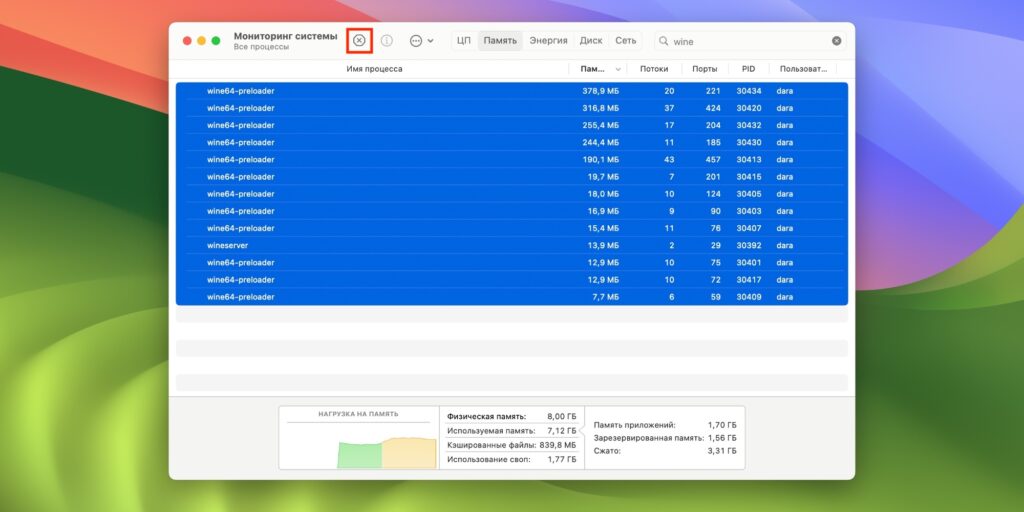
Чтобы почистить лишнее, откройте «Мониторинг системы» и принудительно завершите все процессы со словом Wine. Как правило, за зависшие иконки отвечают процессы внизу списка, которые не занимают много памяти, но проще завершить сразу всё (выделите мышкой или через Shift).
Звук прерывается и подтормаживает
Некоторые игры могут визуально работать совершенно нормально, а вот звук как будто воспроизводится с неправильной скоростью или через хрипящие динамики. Такую проблему отмечают с играми на движке Source (вроде Portal 2, Half-Life 2 и Team Fortress 2) и некоторыми другими.
Решение простое, хотя и неочевидное. Откройте стандартную программу «Настройка Audio-MIDI» и измените формат звука динамиков MacBook на 44 100 Гц. Перезапустите игру.
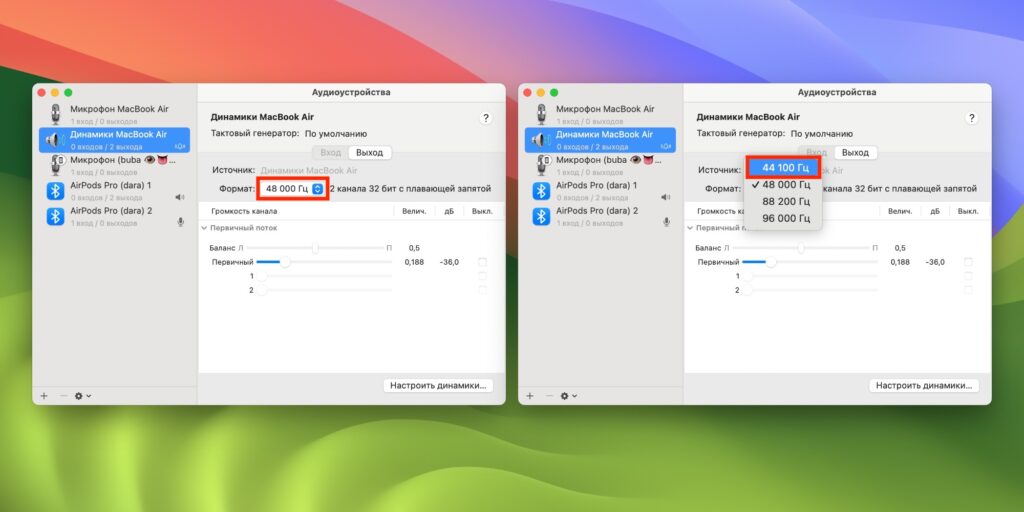
Для воспроизведения большинства контента этот формат подходит, но будьте готовы, что в некоторых играх звук будет сыпаться уже от формата 44 100 Гц. В таком случае нужно переключиться обратно на 48 000 Гц.
Этот способ работает только с динамиками MacBook и проводными наушниками. У беспроводных моделей, как правило, можно выбирать только между 24 кГц и 48 кГц.
Другие баги
Разработчики и сообщество Whisky помогают решать проблемы, возникающие при запуске игр. В баг-листе на GitHub можно посмотреть, как исправить обнаруженные баги, или открыть новую тему, если с похожим ещё никто не обращался.
Запустить всё и везде✨📱💻Как открыть файл APK на компьютереКак быстро загрузить и установить несколько приложений на MacКак установить macOS через виртуальную машинуКак установить Microsoft Office в Linux5 лучших эмуляторов iOS, которые работают в macOS, Windows и браузере
Источник